
Über die QM-Bogenauswahl können QM-Berichte in TOPqw Web neu angelegt, bearbeitet und versandt werden.
Voraussetzung ist, dass das betreffende Fragebogenlayout zuvor aus TOPqw nach TOPqw Web übertragen wurde. Welche Berichte und Einrichtungen angezeigt werden, hängt von den Berechtigungen des angemeldeten Benutzers ab.
QM-Bereich öffnen #
Sie erreichen den QM-Bereich über die obere Menüleiste:
Berichte → QM
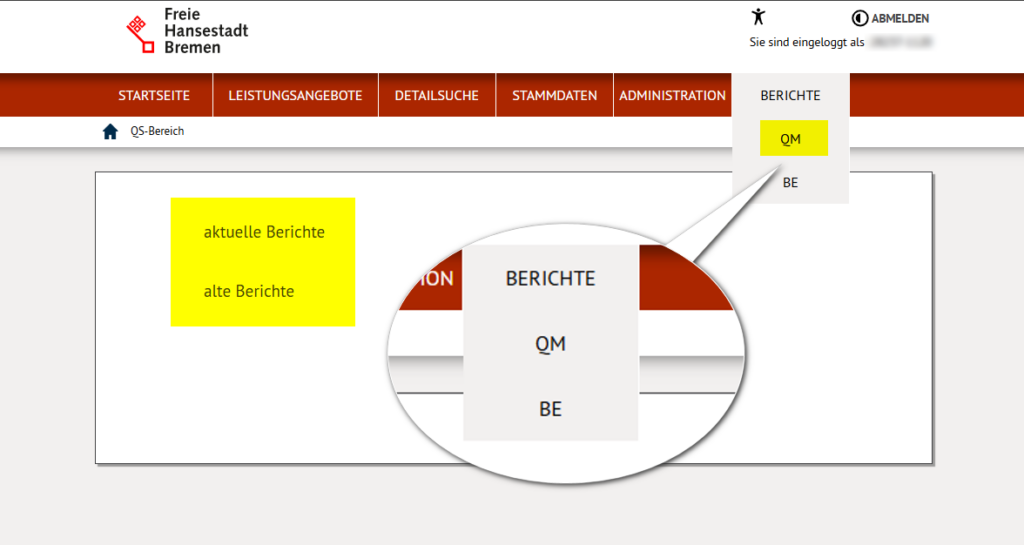
Auf der Startseite des QM-Bereichs stehen zwei Auswahlmöglichkeiten zur Verfügung:
Aktuelle Berichte
Hier finden Sie neue und laufende Berichte sowie Berichte, die zur Bearbeitung freigegeben sind.
Alte Berichte
Hier finden Sie abgeschlossene beziehungsweise archivierte Berichte. Diese können grundsätzlich nur angesehen werden. Wurde ein Bericht für einen Nachtrag freigegeben, kann er erneut bearbeitet werden.
QM-Bogenauswahl #
Klicken Sie auf Aktuelle Berichte, um die QM-Bogenauswahl zu öffnen.
In der QM-Bogenauswahl werden die Einrichtungen und die jeweils verfügbaren Fragebogenlayouts angezeigt.
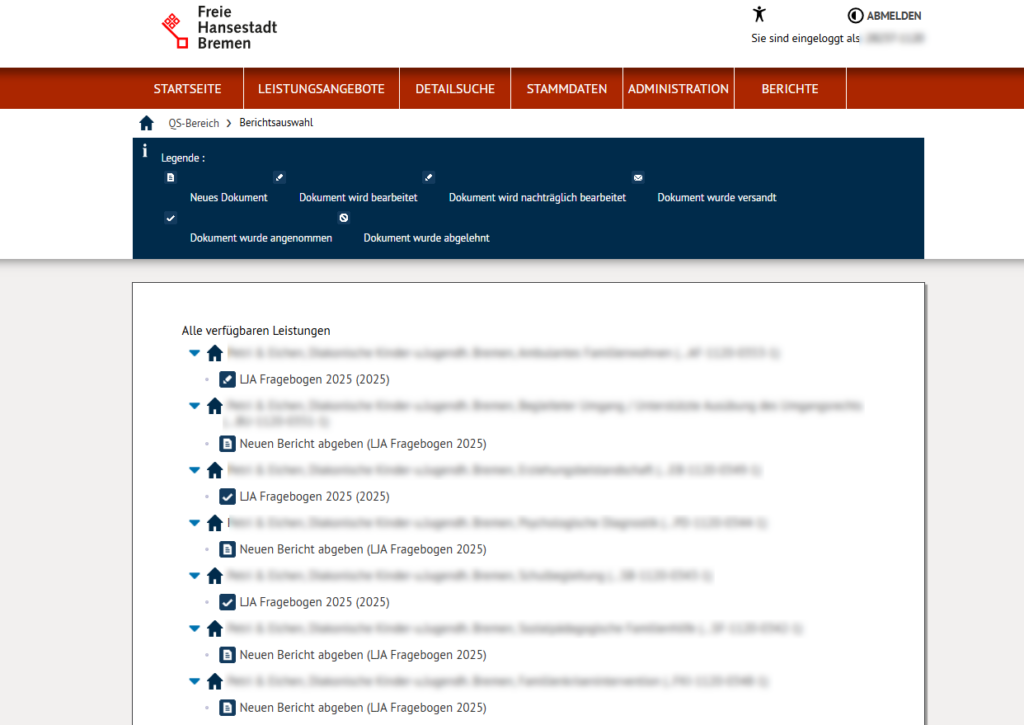
Die Einrichtungen sind in einer Baumstruktur angeordnet. Über den Pfeil vor einer Einrichtung können Sie deren Berichte ein- oder ausblenden.
Abhängig vom bisherigen Bearbeitungsstand wird entweder ein neuer Bericht oder ein bereits vorhandener Bericht angezeigt.
Neuen Bericht anlegen #
Ist für eine Einrichtung und ein Layout noch kein Bericht vorhanden, erscheint beispielsweise folgender Eintrag:
Neuen Bericht abgeben (LJA Fragebogen 2025)
Klicken Sie auf diesen Eintrag, um einen neuen QM-Bericht zu öffnen.
Die Bezeichnung in Klammern entspricht dem aus TOPqw übertragenen Fragebogenlayout.
Vorhandenen Bericht öffnen #
Bereits angelegte Berichte werden mit ihrer Bezeichnung und dem zugehörigen Jahr angezeigt, zum Beispiel:
LJA Fragebogen 2025 (2025)
Klicken Sie auf den Eintrag, um den Bericht zu öffnen.
Ob der Bericht anschließend bearbeitet werden kann, hängt von seinem aktuellen Status ab.
Statussymbole #
Im oberen Bereich der QM-Bogenauswahl befindet sich eine Legende mit den verfügbaren Statussymbolen.
Folgende Status können angezeigt werden:
Neu
Der Bericht wurde noch nicht bearbeitet oder gespeichert.
In Bearbeitung
Der Bericht wurde gespeichert und kann weiterbearbeitet werden.
Nachtrag
Ein bereits abgeschlossener oder archivierter Bericht wurde zur nachträglichen Bearbeitung freigegeben.
Versandt
Der Bericht wurde abgeschlossen und versandt. Eine weitere Bearbeitung ist zunächst nicht möglich.
Angenommen
Der Bericht wurde von der zuständigen Stelle angenommen. Eine weitere Bearbeitung ist nicht möglich.
Abgelehnt
Der Bericht wurde abgelehnt und erneut zur Bearbeitung freigegeben.
QM-Bericht ausfüllen #
Nach dem Öffnen eines neuen oder vorhandenen Berichts wird der QM-Fragebogen angezeigt.
Auf der linken Seite befindet sich die Gliederung des Fragebogens. Sie enthält die im Fragebogenlayout festgelegten Ober- und Unterkategorien.
Klicken Sie auf einen Eintrag in der Gliederung, um den entsprechenden Bereich des Fragebogens aufzurufen.
Im rechten Bereich werden die zugehörigen Fragen und Eingabefelder angezeigt.
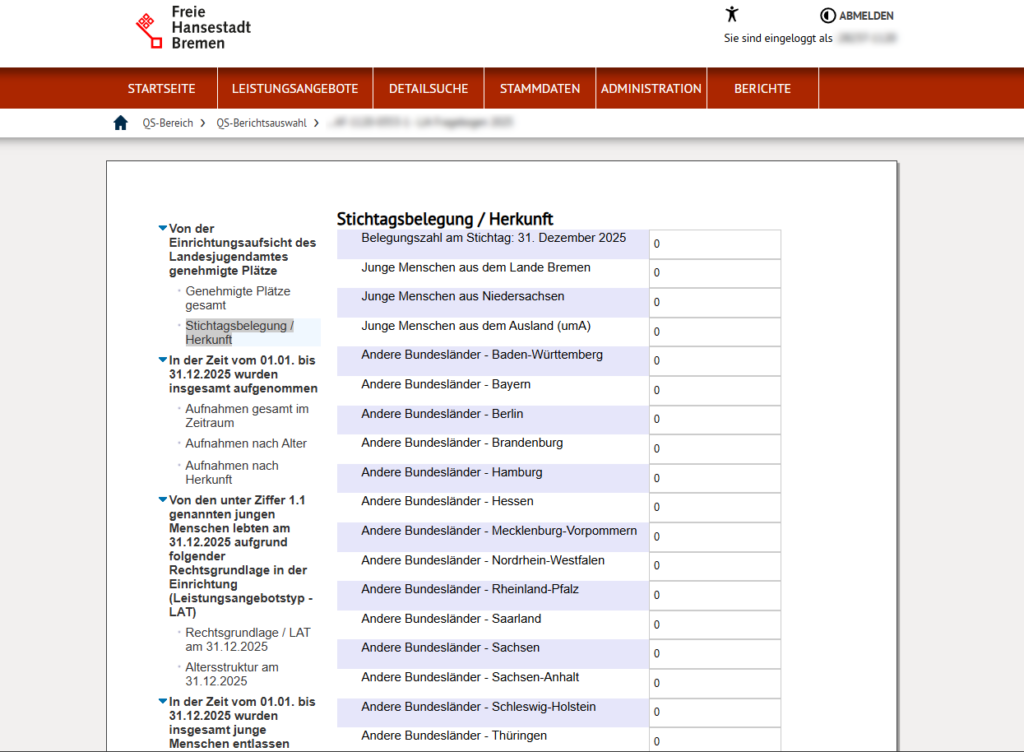
Die angezeigten Inhalte richten sich nach dem Fragebogenlayout, das in TOPqw erstellt und nach TOPqw Web übertragen wurde.
Je nach Frage können unterschiedliche Eingabefelder angezeigt werden, beispielsweise:
- Zahlenfelder
- Textfelder
- größere Textfelder
- Ja-/Nein-Felder
- Auswahlfelder
Als Pflichtfelder definierte Fragen müssen vollständig und gültig beantwortet werden, bevor der Bericht versandt werden kann.
Im Fragebogen navigieren #
Die Gliederung auf der linken Seite zeigt die Struktur des gesamten Berichts.
Oberkategorien können über den Pfeil vor der Bezeichnung geöffnet oder geschlossen werden. Unterhalb einer geöffneten Oberkategorie werden die zugehörigen Unterkategorien angezeigt.
Die aktuell ausgewählte Unterkategorie wird hervorgehoben. Die dazugehörigen Fragen erscheinen im rechten Bereich.
Bereits eingegebene Werte bleiben beim Wechsel zwischen den einzelnen Bereichen erhalten, sobald der Bericht gespeichert wurde.
Bericht speichern #
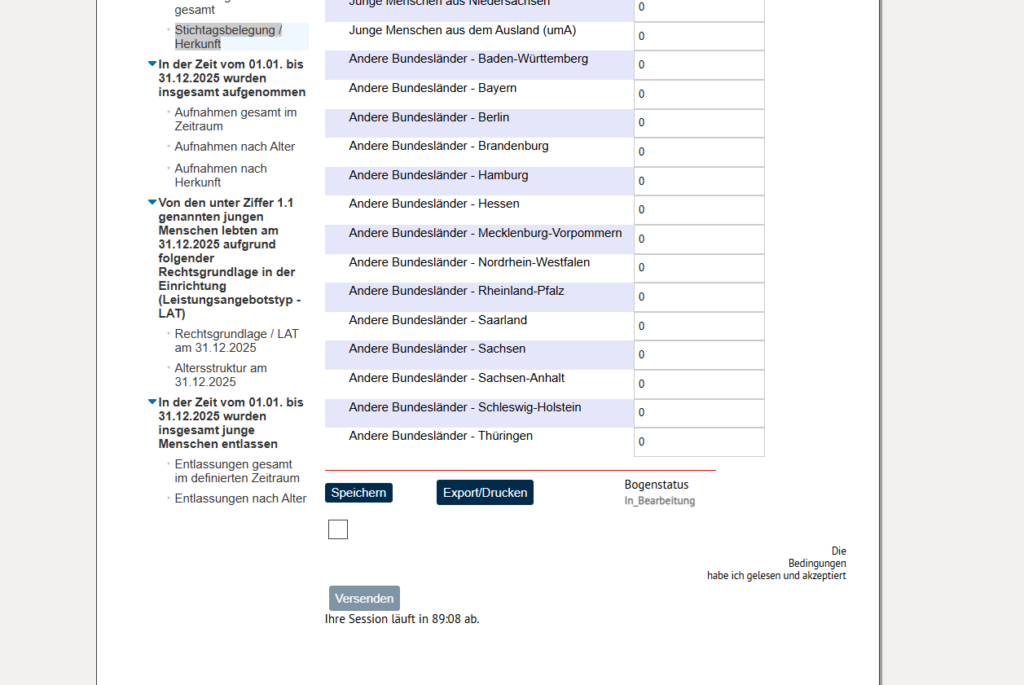
Klicken Sie auf Speichern, um die bisher eingegebenen Werte zwischenzuspeichern.
Beim ersten Speichern wechselt ein neuer Bericht vom Status Neu in den Status In Bearbeitung.
Ein gespeicherter Bericht kann später erneut über die QM-Bogenauswahl geöffnet und weiterbearbeitet werden.
Durch das Speichern wird der Bericht noch nicht versandt. Er bleibt für den angemeldeten Benutzer bearbeitbar.
Speichern Sie den Bericht regelmäßig, insbesondere bevor Sie die Seite verlassen oder zu einem anderen Bereich wechseln.
Bericht exportieren oder drucken #
Über die Schaltfläche Export/Drucken können Sie eine Ausgabe des aktuellen Berichts erzeugen.
Damit können Sie die bisher erfassten Angaben kontrollieren oder den Bericht für Ihre Unterlagen ausgeben.
Die Export- beziehungsweise Druckfunktion ersetzt nicht das Speichern oder Versenden des Berichts.
Bogenstatus #
Im unteren Bereich des Fragebogens wird der aktuelle Bogenstatus angezeigt.
Beispiel:
Bogenstatus: In Bearbeitung
Der Status zeigt an, ob der Bericht noch bearbeitet werden kann oder bereits versandt beziehungsweise abgeschlossen wurde.
Bericht versenden #
Bevor der Bericht versandt werden kann, müssen alle Pflichtfelder vollständig und gültig ausgefüllt sein.
Zusätzlich muss die Bestätigung aktiviert werden:
Die Bedingungen habe ich gelesen und akzeptiert.
Erst nach Aktivierung der Bestätigung wird die Schaltfläche Versenden freigegeben.
Klicken Sie anschließend auf Versenden, um den Bericht abzuschließen.
Beim Versenden werden die aktuellen Eingaben gespeichert und der Bogenstatus wird auf Versandt gesetzt.
Der versandte Bericht kann anschließend nicht mehr durch die Einrichtung oder den Träger bearbeitet werden.
Sind Pflichtfelder nicht oder nicht korrekt ausgefüllt, wird der Bericht nicht versandt. Die betreffenden Eingaben werden zur Korrektur angezeigt.
Übernahme nach TOPqw #
Ein in TOPqw Web versandter Bericht steht für die Übernahme nach TOPqw bereit.
Die Übernahme erfolgt über die QM-Synchronisation in TOPqw. Dabei können die eingegebenen Werte und der aktuelle Status nach TOPqw übertragen werden.
Nach der fachlichen Prüfung kann der Bericht in TOPqw beispielsweise:
- angenommen,
- abgelehnt oder
- zur nachträglichen Bearbeitung freigegeben
werden.
Die Statusänderung muss anschließend wieder mit TOPqw Web synchronisiert werden.
Weitere Bearbeitung #
Abgelehnte Berichte bearbeiten #
Wird ein Bericht abgelehnt, steht er in TOPqw Web erneut zur Bearbeitung zur Verfügung.
Beim nächsten Speichern wechselt der Status wieder auf In Bearbeitung.
Nehmen Sie die erforderlichen Änderungen vor, speichern Sie den Bericht und versenden Sie ihn anschließend erneut.
Bericht als Nachtrag bearbeiten #
Mit dem Status Nachtrag kann ein bereits abgeschlossener oder archivierter Bericht zur nachträglichen Bearbeitung freigegeben werden.
Der Bericht kann über Alte Berichte geöffnet und bearbeitet werden. Nach Abschluss der Änderungen muss er erneut versandt werden.
Abgeschlossene Berichte, die nicht für einen Nachtrag freigegeben wurden, können nur angesehen werden.
Alte Berichte anzeigen #
Wählen Sie auf der Startseite des QM-Bereichs Alte Berichte, um abgeschlossene oder archivierte Berichte aufzurufen.
Die Berichte werden nach den verfügbaren Einrichtungen und Layouts gegliedert. Klicken Sie auf einen Bericht, um ihn zu öffnen.
Bei Berichten mit den Statuswerten Versandt oder Angenommen stehen die Funktionen zum Bearbeiten und Versenden nicht zur Verfügung.
Zusammenhang mit TOPqw #
Die Struktur der QM-Berichte wird in TOPqw über den QM-Fragebogeneditor gepflegt.
Dort werden unter anderem folgende Bestandteile festgelegt:
- Fragebogenlayout
- Oberkategorien
- Unterkategorien
- Fragen
- Eingabetypen
- Pflichtfelder
- Formeln
- Hilfetexte
- Webfreigaben
- Zuordnungen zu Leistungstypen
Änderungen am Fragebogenlayout müssen über das QM-WebUpdater nach TOPqw Web übertragen werden.
Nur Fragen mit aktivierter Webfreigabe werden in TOPqw Web angezeigt.
Kurzablauf #
- In TOPqw ein QM-Fragebogenlayout erstellen oder bearbeiten.
- Das Layout über das QM-WebUpdate nach TOPqw Web übertragen.
- In TOPqw Web Berichte → QM öffnen.
- Aktuelle Berichte auswählen.
- Die gewünschte Einrichtung öffnen.
- Neuen Bericht abgeben oder einen vorhandenen Bericht auswählen.
- Die Fragen in den einzelnen Bereichen ausfüllen.
- Den Zwischenstand über Speichern sichern.
- Den Bericht bei Bedarf über Export/Drucken kontrollieren.
- Alle Pflichtfelder vollständig ausfüllen.
- Die Bedingungen bestätigen.
- Den Bericht über Versenden abschließen.
- Den versandten Bericht über die QM-Synchronisation nach TOPqw übernehmen.