
Über die BE-Bogenauswahl können Betriebserlaubnisbögen im Web angelegt, bearbeitet und an TOPqw übermittelt werden.
Voraussetzung ist, dass eine Anbindung an TOPqwWeb vorhanden ist und ein entsprechendes Layout aus dem lokalen TOPqw ins Web synchronisiert wurde.
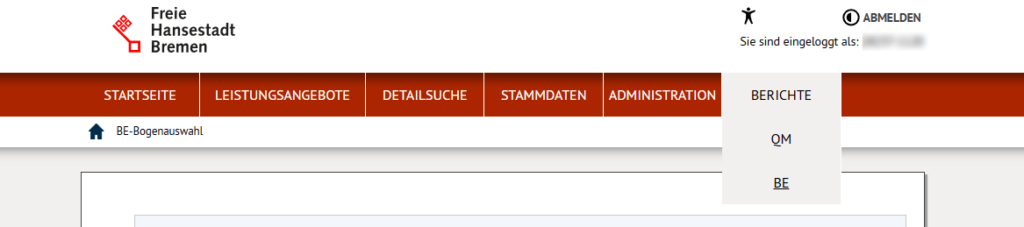
Die BE-Bogenauswahl ist über die obere Menüleiste erreichbar:
Berichte → BE
Voraussetzungen #
Die Struktur der Betriebserlaubnisbögen wird im lokalen TOPqw über den Betriebserlaubnis-Editor gepflegt.
Der Editor ist dort über folgenden Menüpunkt erreichbar:
Prozesse → Betriebserlaubnisse → Betriebserlaubnis-Editor
Im Betriebserlaubnis-Editor werden unter anderem folgende Inhalte festgelegt:
- Layout der Betriebserlaubnis
- Kategorien und Unterkategorien
- Fragen
- Anzeigetypen
- Pflichtfelder
- Erläuterungstexte
Das gewünschte Layout muss anschließend über „Ins Web synchronisieren“ beziehungsweise „Erneut synchronisieren“ an TOPqwWeb übertragen werden.
Nur synchronisierte Layouts stehen für die Bearbeitung im Web zur Verfügung.
Aufbau der BE-Bogenauswahl #
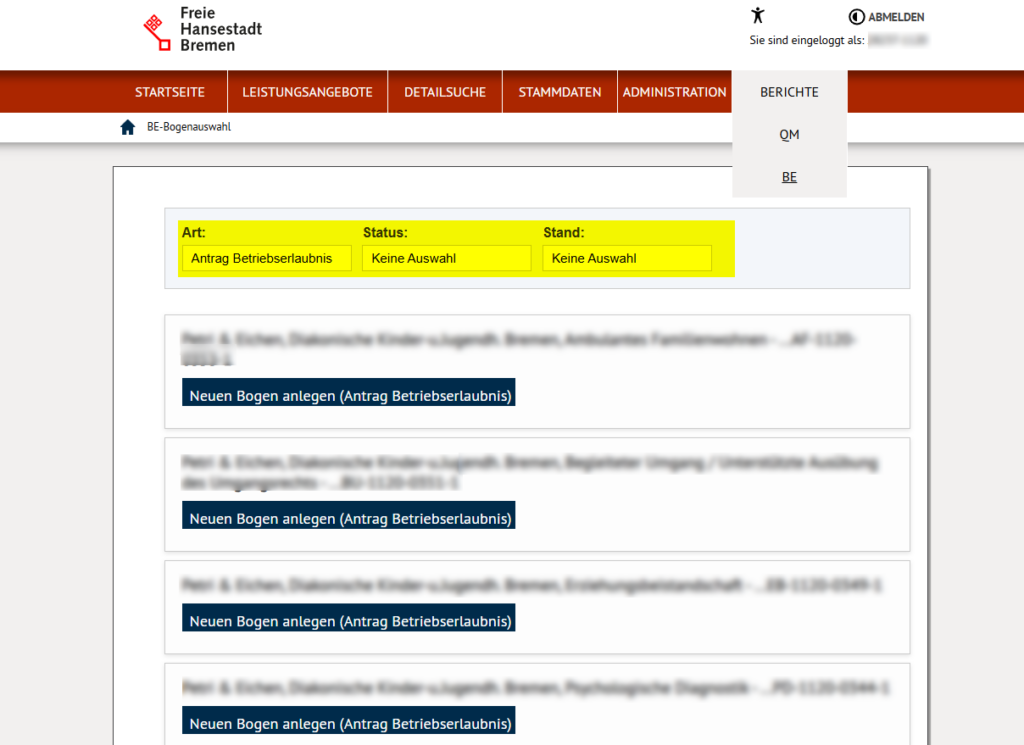
Im oberen Bereich kann die Auswahl der angezeigten Betriebserlaubnisbögen eingeschränkt werden.
Dafür stehen die folgenden Felder zur Verfügung:
Art
Auswahl der Art der Betriebserlaubnis, zum Beispiel „Antrag Betriebserlaubnis“.
Status
Auswahl des aktuellen Bearbeitungsstatus des Bogens.
Stand
Auswahl des aktuellen fachlichen Stands der Betriebserlaubnis.
Unterhalb der Auswahl werden die Einrichtungen angezeigt, für die ein Betriebserlaubnisbogen angelegt oder bearbeitet werden kann.
Über „Neuen Bogen anlegen“ wird für die jeweilige Einrichtung ein neuer Bogen geöffnet.
Die Bezeichnung des verwendeten Layouts wird direkt im Button angezeigt, zum Beispiel:
Neuen Bogen anlegen (Antrag Betriebserlaubnis)
Bereits vorhandene Bögen werden ebenfalls bei der jeweiligen Einrichtung angezeigt und können dort erneut geöffnet werden.
Welche Einrichtungen und Bögen sichtbar sind, richtet sich nach den Berechtigungen des angemeldeten Benutzers.
Neuen Betriebserlaubnisbogen anlegen #
Klicken Sie bei der gewünschten Einrichtung auf „Neuen Bogen anlegen“.
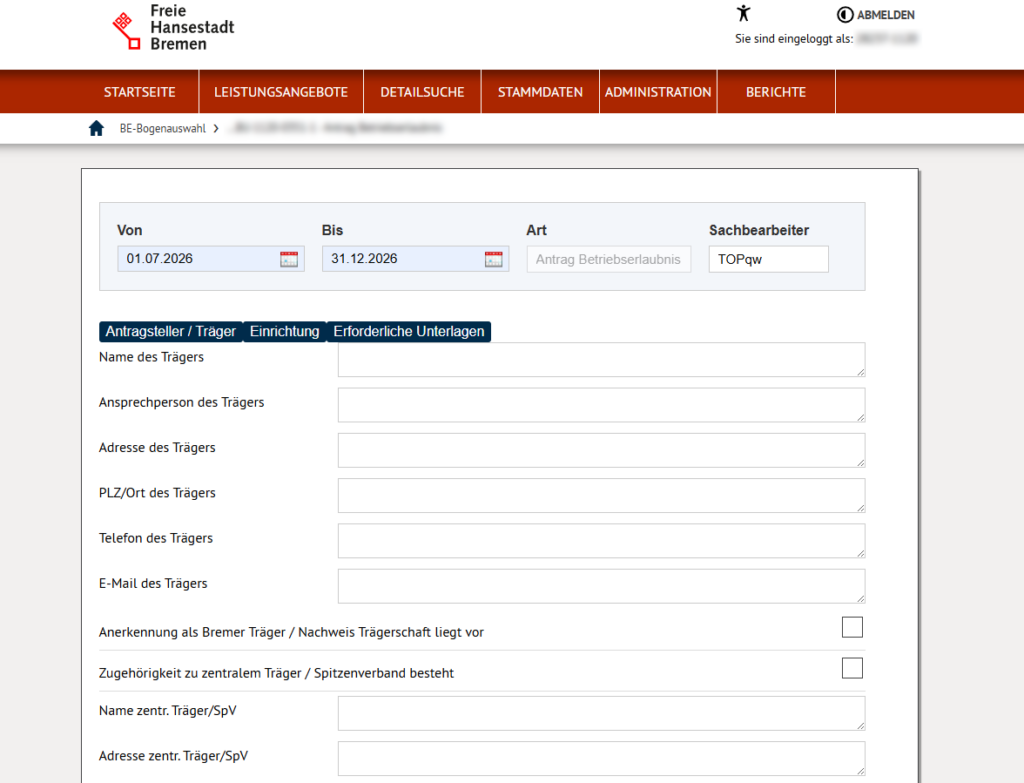
Der Betriebserlaubnisbogen wird auf Grundlage des zuvor aus TOPqw synchronisierten Layouts geöffnet.
Im Kopfbereich werden die Rahmendaten der Betriebserlaubnis angezeigt beziehungsweise erfasst.
Dazu gehören:
Von
Beginn des Gültigkeitszeitraums.
Bis
Ende des Gültigkeitszeitraums.
Art
Art der Betriebserlaubnis. Diese ergibt sich aus dem ausgewählten Layout beziehungsweise der Betriebserlaubnis.
Sachbearbeiter
Der für die Betriebserlaubnis zuständige Sachbearbeiter.
Darunter werden die im Layout festgelegten Kategorien und Unterkategorien als Register angezeigt.
Zum Beispiel:
- Antragsteller / Träger
- Einrichtung
- Erforderliche Unterlagen
Durch einen Klick auf ein Register wechseln Sie in den jeweiligen Bereich des Bogens.
Bogen ausfüllen #
Die angezeigten Fragen richten sich nach dem im lokalen Betriebserlaubnis-Editor gepflegten Layout.
Je nach festgelegtem Anzeigetyp werden unterschiedliche Eingabefelder angezeigt, zum Beispiel:
- Textfelder
- größere Textfelder
- Zahlenfelder
- Ja-/Nein-Felder
Als Pflichtfelder definierte Angaben müssen vor dem Absenden vollständig ausgefüllt werden.
Speichern #
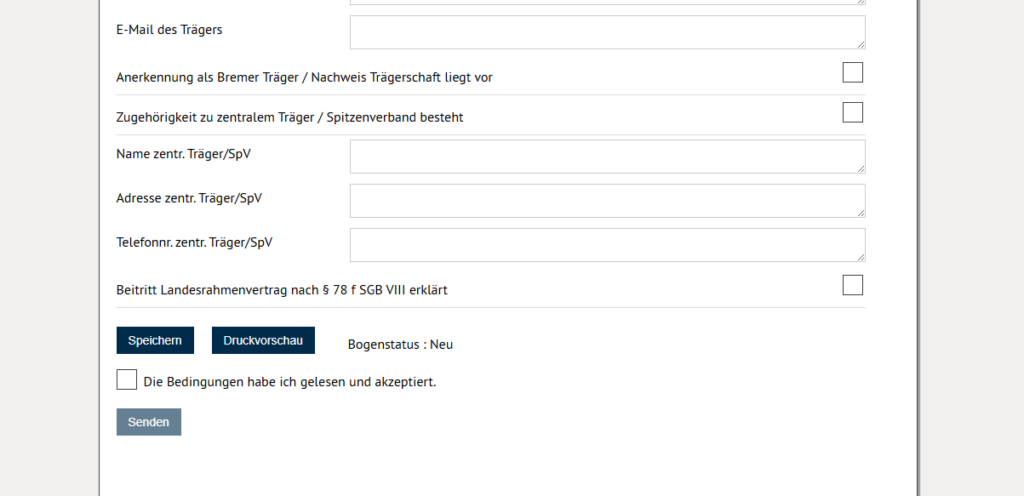
Über „Speichern“ werden die bisher erfassten Angaben zwischengespeichert.
Der Bogen erhält dabei den Status:
in Bearbeitung
Der Bogen kann anschließend zu einem späteren Zeitpunkt erneut über die BE-Bogenauswahl geöffnet und weiterbearbeitet werden.
Beim Speichern wird der Bogen noch nicht an TOPqw übermittelt.
Druckvorschau #
Über „Druckvorschau“ kann eine Vorschau des aktuell ausgefüllten Betriebserlaubnisbogens aufgerufen werden.
Dadurch können die erfassten Angaben vor dem Absenden geprüft werden.
Bogenstatus #
Im unteren Bereich des Bogens wird der aktuelle Bogenstatus angezeigt.
Zum Beispiel:
Bogenstatus: Neu
Je nach Bearbeitungsstand sind unter anderem folgende Status möglich:
- Neu
- in Bearbeitung
- Versandt
- Überarbeiten
- Angenommen
- Abgelehnt
Nach dem ersten Speichern wechselt der Status von „Neu“ auf „in Bearbeitung“.
Wurde der Bogen versandt, kann er in der Regel nicht mehr direkt bearbeitet werden. Eine erneute Bearbeitung ist möglich, wenn der Bogen aus TOPqw zur Überarbeitung freigegeben wurde.
Bogen senden #
Vor dem Absenden müssen alle Pflichtfelder vollständig ausgefüllt sein.
Zusätzlich muss die Bestätigung
„Die Bedingungen habe ich gelesen und akzeptiert.“
aktiviert werden.
Erst danach steht der Button „Senden“ zur Verfügung.
Mit einem Klick auf „Senden“ wird der Bogen gespeichert und für die weitere Bearbeitung an TOPqw übermittelt.
Der Bogenstatus wird dabei auf „Versandt“ gesetzt.
Sind Pflichtfelder nicht oder nicht korrekt ausgefüllt, wird der Bogen nicht versandt. Die fehlenden beziehungsweise fehlerhaften Angaben werden angezeigt.
Weiterbearbeitung in TOPqw #
Versandte Betriebserlaubnisbögen können anschließend im lokalen TOPqw eingelesen und bearbeitet werden.
Die über das Web erfassten Angaben werden dabei der zugehörigen Einrichtung, Betriebserlaubnis und dem verwendeten Layout zugeordnet.
Der Bearbeitungsstand des Bogens kann anschließend aus TOPqw zurück an TOPqwWeb übertragen werden.
Dadurch kann der Status des Bogens im Web aktualisiert werden, zum Beispiel auf:
- Überarbeiten
- Angenommen
- Abgelehnt
Wird der Status auf „Überarbeiten“ gesetzt, kann der Bogen im Web erneut geöffnet, angepasst und nochmals versandt werden.
Bei einem angenommenen oder abschließend bearbeiteten Bogen stehen die Bearbeitungs- und Sendefunktionen im Web nicht mehr zur Verfügung.
Zusammenhang mit der Betriebserlaubnis in TOPqw #
Das Weblayout und die Betriebserlaubnis im lokalen TOPqw sind miteinander verbunden.
Das Layout legt fest, welche Fragen im Web angezeigt werden. Die Betriebserlaubnis enthält die zugehörigen Eckdaten, zum Beispiel:
- Art
- Stand
- Antrag vom
- Posteingang
- Gültigkeitszeitraum
- Sachbearbeiter
Änderungen an der Struktur eines Layouts müssen im lokalen Betriebserlaubnis-Editor vorgenommen und anschließend erneut ins Web synchronisiert werden.
Bereits angelegte Bögen behalten ihren jeweiligen Bearbeitungsstand. Vor Änderungen an einem bereits verwendeten Layout sollte daher geprüft werden, ob das Layout bereits für Betriebserlaubnisbögen im Web verwendet wird.
Kurzablauf #
- Layout im lokalen Betriebserlaubnis-Editor anlegen oder bearbeiten
- Layout über „Ins Web synchronisieren“ an TOPqwWeb übertragen
- In TOPqwWeb Berichte → BE öffnen
- Layout bzw. Art auswählen
- Gewünschte Einrichtung auswählen
- Über „Neuen Bogen anlegen“ einen Betriebserlaubnisbogen öffnen
- Rahmendaten und Fragen ausfüllen
- Angaben über „Speichern“ zwischenspeichern
- Bogen bei Bedarf über die Druckvorschau prüfen
- Bedingungen bestätigen
- Bogen über „Senden“ an TOPqw übermitteln